1. Kijk eerst in CC en naast je video
Open de video en bekijk de tekstsporen in CC. Een MKV kan meerdere ondertitels bevatten, ook wanneer er maar één direct zichtbaar is. Staat Nederlands ertussen? Selecteer dat spoor en controleer of ondertitels aanstaan.
Kijk ook of er een passend ondertitelbestand naast de video staat. Bijvoorbeeld Vakantiefilm.mkv en Vakantiefilm.nl.srt. Een los bestand moet bij die video horen; een willekeurige SRT uit dezelfde map is niet genoeg.
Bestaat er alleen een beeldondertitel zoals PGS? Die is niet hetzelfde als een tekstspoor dat je rechtstreeks kunt vertalen.
2. Zoek een passende Nederlandse ondertitel
Kies Nederlands als ondertiteltaal. Gebruik in Simple Find matching subtitles of in Pro de Smart Subtitle Assistant. De player zoekt eerst naar bruikbare bestaande ondertitels; de precieze knoppen kunnen met de interfacetaal verschillen.
Bij Simple verloopt de online zoekroute via Simple Cloud, zonder eigen OpenSubtitles-login. Pro heeft zijn eigen provider- en Cloud-instellingen. Beschikbaarheid hangt af van de video, de ondertiteldienst en de gekozen route: niet iedere titel heeft een passende match.
Controleer de versie en timing. Een ondertitel voor een andere montage kan inhoudelijk lijken te kloppen, maar steeds verder uit de pas gaan lopen.
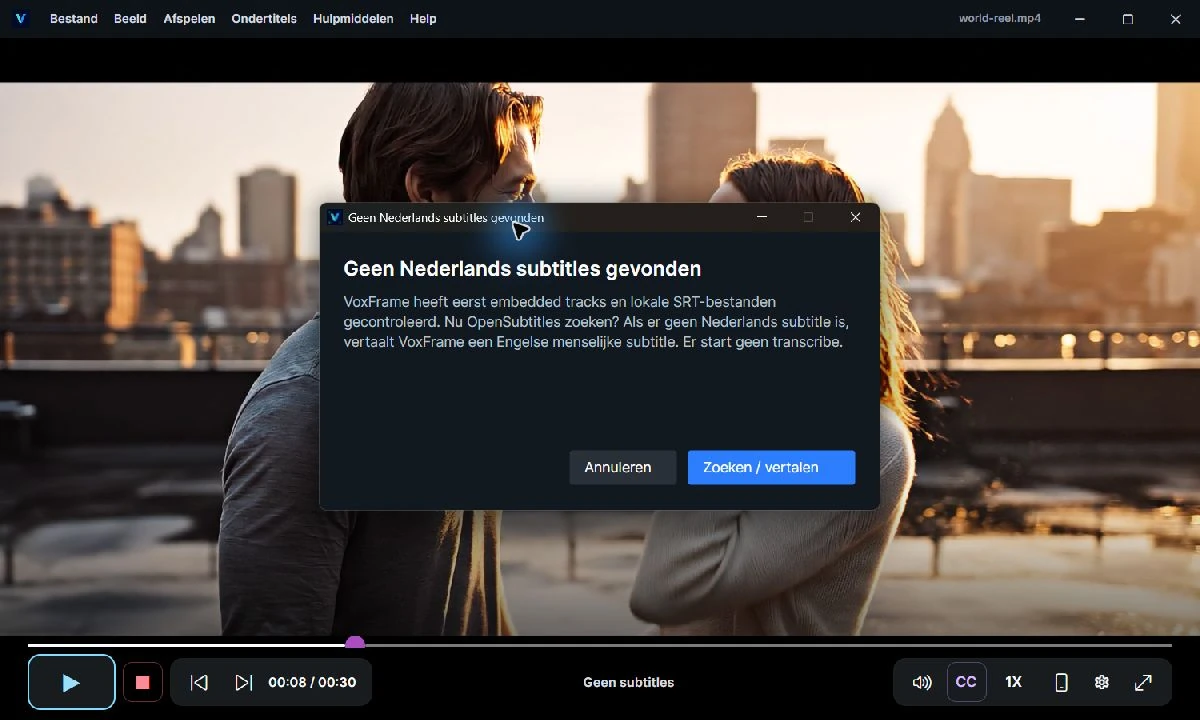
3. Wel Engels gevonden? Vertaal de tekst
Als geen passende Nederlandse ondertitel beschikbaar is, kan een geschikte menselijke Engelse ondertitel een goede bron zijn. Controleer of die bij de video past en vertaal hem vervolgens naar Nederlands.
Dat verschilt van transcriptie: vertalen gebruikt bestaande tekst, terwijl transcriptie de gesproken audio eerst moet herkennen. Een goede bron voorkomt dat je onnodig opnieuw begint.
4. Automatisch ondertitels maken: je video transcriberen
Wanneer geen bruikbaar tekstspoor bestaat, kun je de video laten transcriberen: AI zet gesproken audio om in tekst. Een ondersteunde transcriptieroute maakt daarvan ondertitels en kan die zo nodig daarna laten vertalen. Automatisch ondertitels maken is dus iets anders dan een bestaand SRT-bestand vertalen. Gebruik de route die jouw player en licentie ondersteunen.
Spraakherkenning is niet foutloos. Muziek, achtergrondgeluid, overlappende stemmen en onduidelijke uitspraak kunnen het resultaat beïnvloeden. Controleer belangrijke passages zelf. Ondertitels kunnen niet met zekerheid terughalen wat niet verstaanbaar is.
In je account staan de tegoeden van jouw product. Bij Pro zijn OpenSubtitles-credits, Cloud-transcriptieminuten en Cloud-vertaalminuten afzonderlijke saldi. Simple heeft eigen bundels; die zijn niet uitwisselbaar met Pro.
Drie dingen die vaak verwarring geven
- Er staat tekst, maar niet de juiste taal.
- Controleer het gekozen CC-spoor én de doeltaal. De taal van het menu is niet automatisch de taal van de ondertiteling.
- De juiste taal staat uit de pas.
- Een vertaling herstelt geen verkeerde filmversie. Zoek eerst een passende bron of gebruik een aparte synchronisatieactie.
- Kan dit ook in Netflix of iedere streamingdienst?
- Deze uitleg gaat over video's en toegestane bronnen die je in VoxFrame opent. VoxFrame is geen Netflix-integratie en omzeilt geen DRM. Het levert geen films, zenders, playlists of IPTV-abonnementen.
Meer uitleg voor je eigen player
De Simple-handleiding beschrijft de begeleide zoekvolgorde. In de Pro-handleiding bij Smart Subtitle Assistant staan de uitgebreidere keuzes. Zoek je vooral een eenvoudige start? Lees de vergelijking hieronder.
Verder met VoxFrame
Kies op basis van je werkwijze: eenvoudige bediening of uitgebreidere provider-, synchronisatie- en exportinstellingen.