1. Vérifier CC et les fichiers à côté de la vidéo
Ouvrez la vidéo et examinez ses pistes dans CC. Un MKV peut contenir plusieurs pistes de sous-titres, même si une seule apparaît au départ. Si le français est proposé, sélectionnez-le et vérifiez que les sous-titres sont activés.
Vérifiez aussi les fichiers voisins, par exemple FilmVacances.mkv et FilmVacances.fr.srt. Le fichier doit correspondre à cette vidéo ; un SRT quelconque dans le même dossier ne suffit pas.
Une piste d’images telle que PGS n’est pas une piste de texte directement traduisible. Cherchez au besoin des sous-titres textuels adaptés.
2. Chercher des sous-titres français adaptés
Choisissez le français comme langue cible. Utilisez Find matching subtitles, ou son libellé français, dans Simple, et le Smart Subtitle Assistant dans Pro. Le lecteur commence par vérifier les sous-titres existants exploitables.
Dans Simple, la recherche en ligne passe par Simple Cloud, sans votre propre compte OpenSubtitles. Pro dispose de paramètres fournisseur et Cloud distincts. La disponibilité dépend de la vidéo, du service et du mode choisi : tous les titres n’ont pas de correspondance convenable.
Contrôlez la version et le minutage. Un fichier destiné à un autre montage peut sembler correct au début, puis se décaler progressivement.
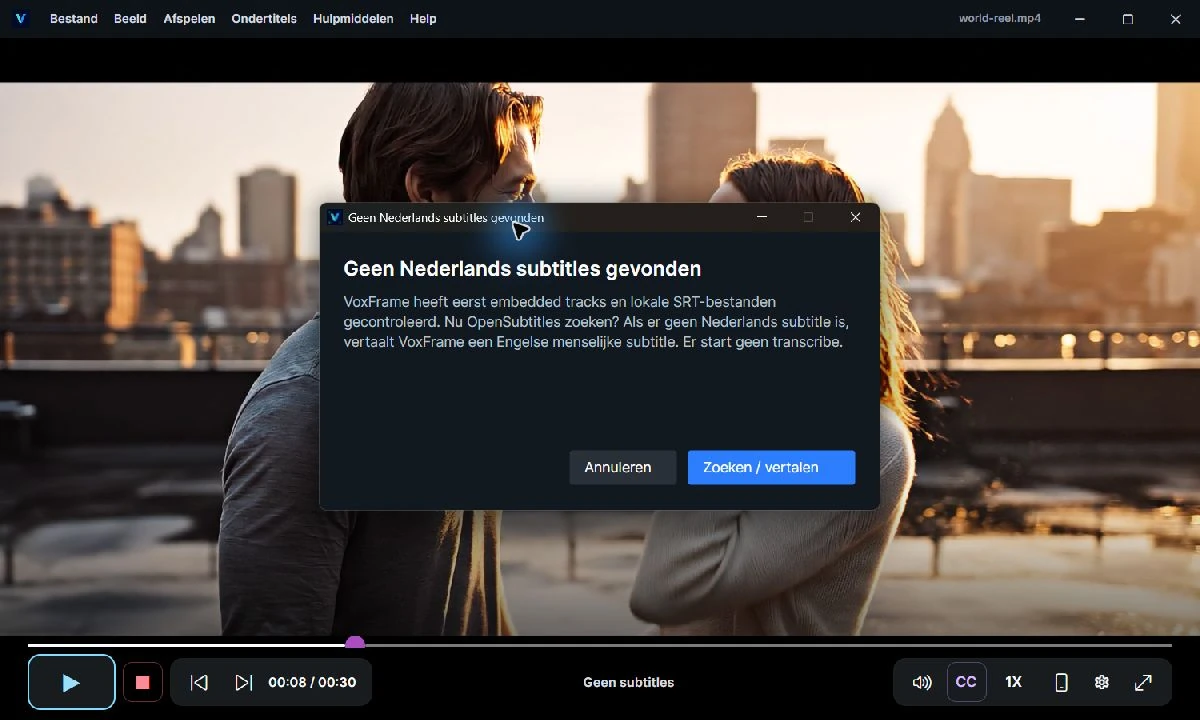
3. Une autre langue existe ? Traduire le texte
Si aucune piste française adaptée n’est disponible, des sous-titres anglais rédigés par une personne peuvent constituer une bonne source. Vérifiez leur correspondance avec la vidéo, puis traduisez-les en français.
La traduction utilise un texte existant. La transcription doit d’abord reconnaître les paroles. Une bonne source évite de recommencer inutilement cette reconnaissance.
4. Générer automatiquement des sous-titres : transcrire la vidéo
Sans piste de texte adaptée, la transcription vidéo utilise l’IA pour convertir la parole en texte. Un mode pris en charge en produit des sous-titres, puis les traduit si nécessaire. Générer des sous-titres automatiquement est différent de traduire un fichier SRT existant. Utilisez le mode disponible pour votre lecteur et votre licence.
La reconnaissance vocale n’est pas parfaite. Musique, bruit, voix qui se chevauchent et prononciation peu claire peuvent modifier le résultat. Vérifiez vous-même les passages importants : les sous-titres ne peuvent pas reconstituer avec certitude des paroles inaudibles.
Votre compte indique les quotas de votre produit. Pro distingue crédits OpenSubtitles, minutes de transcription Cloud et minutes de traduction Cloud. Simple dispose de ses propres quotas, non interchangeables avec ceux de Pro.
Trois confusions fréquentes
- Du texte apparaît, mais pas dans la bonne langue.
- Vérifiez la piste CC et la langue cible. La langue de l’interface n’est pas automatiquement celle des sous-titres.
- La bonne langue est décalée.
- Traduire ne corrige pas un fichier destiné à une autre version du film. Trouvez une source adaptée ou utilisez une synchronisation séparée.
- Cela fonctionne-t-il dans Netflix ou tous les services de streaming ?
- Ce guide concerne les vidéos et sources autorisées ouvertes dans VoxFrame. VoxFrame n’est pas une intégration Netflix, ne contourne pas les DRM et ne fournit ni films, ni chaînes, ni playlists, ni abonnements IPTV.
En savoir plus sur votre lecteur
Le guide Simple explique l’ordre de recherche accompagné. Le guide Pro du Smart Subtitle Assistant présente les choix avancés. Pour démarrer simplement, comparez les deux lecteurs ci-dessous.
Continuer avec VoxFrame
Choisissez selon votre usage : commandes simples ou réglages détaillés des fournisseurs, de la synchronisation et de l’export.