Was brauchst du?
Eine SRT-Datei enthält Untertiteltext und Zeitcodes. Sie legen fest, wann ein Satz erscheint und verschwindet. Eine Übersetzung ändert die Sprache; sie korrigiert nicht automatisch falsche Zeitcodes oder Untertitel für eine andere Schnittfassung.
Du benötigst ein lokales Video mit passender SRT-Datei, die du verwenden darfst, und VoxFrame Simple oder Player Pro unter Windows. Außerdem brauchst du Zugang zum gewählten Übersetzungsweg: Simple verwendet seinen eigenen kostenpflichtigen Cloud-Tarif; Pro bietet getrennte Anbieter- und Cloud-Optionen.
Dieser Ratgeber beschreibt die Windows-Player, keinen Online-Konverter mit Dateiupload. Ein kostenlos herunterladbares Installationsprogramm bedeutet nicht, dass kostenpflichtige Übersetzungsfunktionen kostenlos oder unbegrenzt verfügbar sind.
Eine SRT ins Deutsche übersetzen: Schritt für Schritt
Video und vorhandene Untertitel öffnen
Prüfe zuerst, ob der Text zum Video passt. Nutze in Simple Open SRT/VTT im Bereich für vorhandene Untertitel oder wähle eine bereits geladene Textspur über CC. In Pro öffnest du Untertitel über das Dateimenü oder wählst eine vorhandene Textspur in CC. Die Beschriftung hängt von der Oberflächensprache ab.
Deutsch als Untertitelsprache auswählen
Kontrolliere Ausgangs- und Zielsprache. Bei einer Übersetzung englischer Untertitel ins Deutsche ist Englisch die Ausgangssprache und Deutsch das Ziel. Lasse die automatische Erkennung nur aktiviert, wenn sie zur Datei passt.
Den vorhandenen Text übersetzen
Wähle in Simple die reine Textübersetzung, in der englischen Oberfläche Translate only. In Pro öffnest du die Übersetzungsaktionen der geladenen Spur und wählst die reine Übersetzung oder den verfügbaren Cloud-Weg. Starte keine Transkription, wenn brauchbarer Text vorhanden ist.
Das Ergebnis in CC auswählen
Nach erfolgreicher Übersetzung wählst du die übersetzte Spur aus. Prüfe die Sprachbezeichnung und spiele mehrere Abschnitte ab. Eine gewöhnliche Textübersetzung behält die vorhandenen Zeitcodes bei.
Anfang, Mitte und Ende prüfen
Achte auf Namen, Verneinungen, Umgangssprache und den Einblendzeitpunkt. Automatische Übersetzung kann Fehler machen. Pro bietet zusätzlich separate Prüf-, Synchronisierungs- und Exportaktionen; Einzelheiten stehen im Pro-Handbuch.
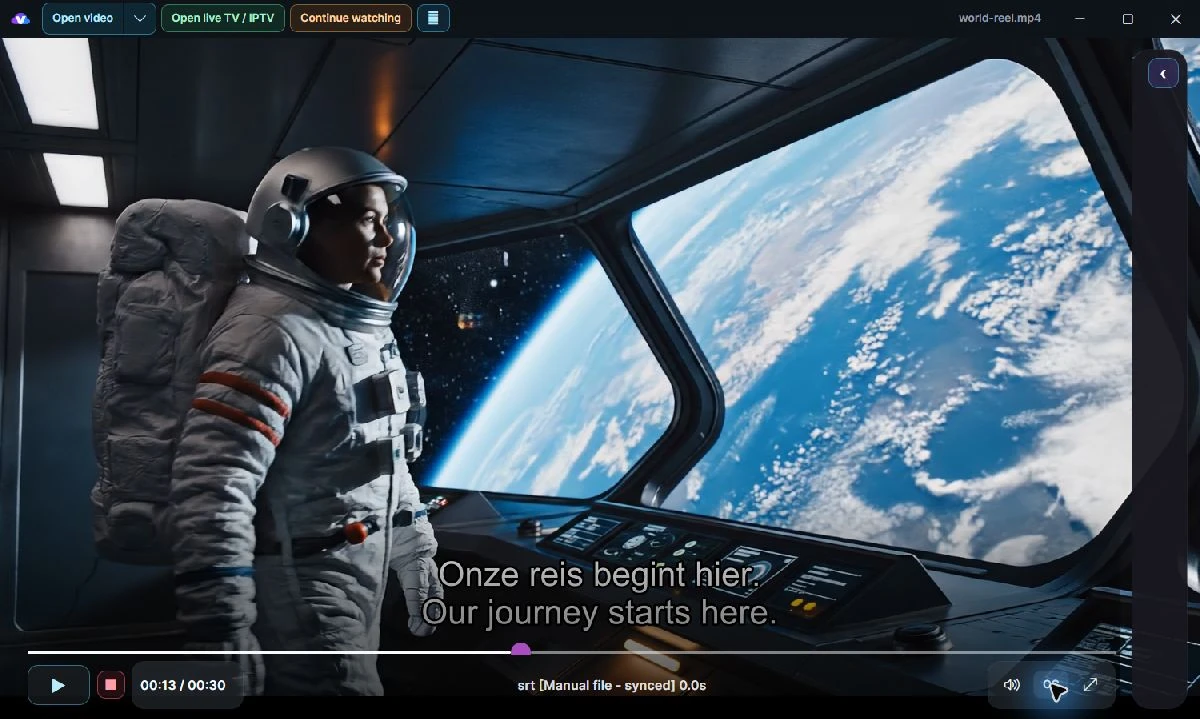
Die aktive Untertitelspur erkennen
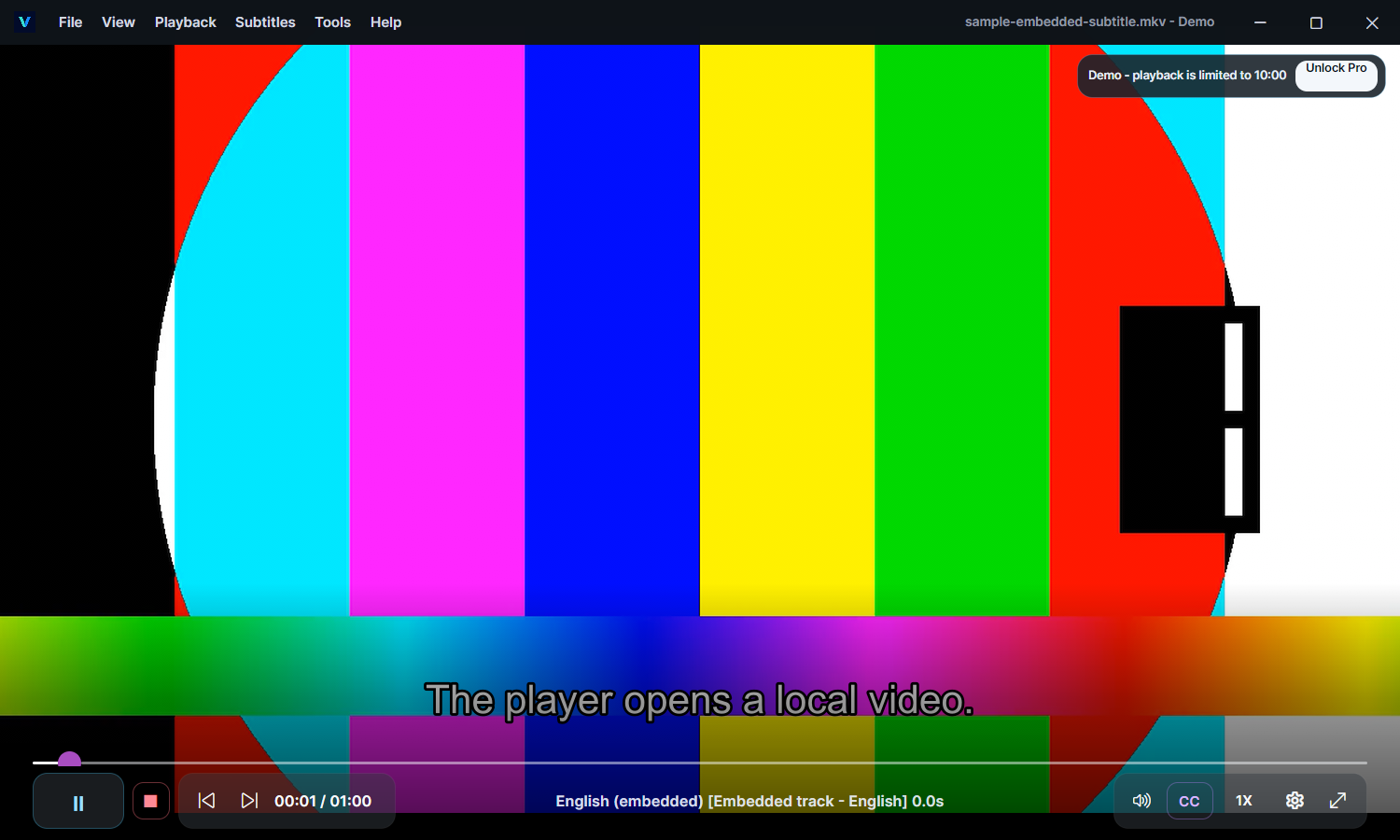
Untertitel synchronisieren und die richtige Sprache wählen
- Wie synchronisiere ich Untertitel mit meinem Video?
- Prüfe zuerst die ursprüngliche SRT. Eine Übersetzung übernimmt auch vorhandene Timingfehler. Suche passende Untertitel oder verwende eine separate Synchronisierungsaktion.
- Ich sehe weiterhin die ursprüngliche Sprache.
- Wähle die übersetzte Spur in CC und prüfe, ob der Auftrag tatsächlich abgeschlossen wurde. Eine fehlgeschlagene Übersetzung ist kein Grund, eine gültige Quelldatei zu löschen.
- Es gibt nur PGS- oder DVB-Untertitel.
- Das sind Bilduntertitel, kein normaler SRT-Text. Suche eine passende Textuntertiteldatei. Das Umbenennen in .srt macht eine Bildspur nicht übersetzbar.
- Die Übersetzung ist nicht verfügbar.
- Prüfe, ob eine Textspur geladen ist und ob Lizenz, Verbindung, Anbietereinstellungen und gegebenenfalls Cloud-Guthaben zum gewählten Weg passen.
Der passende Weg für deinen Player
Das Simple-Handbuch beschreibt den geführten Cloud-Weg. Pro: Untertitel übersetzen erklärt die erweiterten Möglichkeiten. Zum Speichern einer Datei lies Pro: Untertitel exportieren.
Noch keine brauchbare SRT? Beginne mit Deutsche Untertitel fehlen.
Weiter mit VoxFrame
Geführte Cloud-Übersetzung mit eigener Lizenz und eigenem Tarif. Du möchtest mehr Kontrolle? Vergleiche unten Simple und Pro.