De quoi avez-vous besoin ?
Un fichier SRT contient du texte et des timecodes. Ces repères définissent le moment où chaque phrase apparaît et disparaît. La traduction change la langue ; elle ne corrige pas automatiquement un mauvais minutage ni un fichier destiné à un autre montage.
Utilisez une vidéo locale et un SRT correspondant que vous avez le droit d’utiliser, avec VoxFrame Simple ou Player Pro sur Windows. Il faut aussi disposer de l’accès au mode de traduction choisi : Simple utilise son propre forfait Cloud payant ; Pro propose des options fournisseur et Cloud distinctes.
Ce guide concerne les lecteurs Windows, pas un convertisseur en ligne avec téléversement. Le téléchargement gratuit de l’installateur ne rend pas les fonctions de traduction payantes gratuites ou illimitées.
Traduire un SRT en français, étape par étape
Ouvrir la vidéo et les sous-titres existants
Vérifiez d’abord que le texte correspond à la vidéo. Dans Simple, utilisez Open SRT/VTT dans le bloc des sous-titres existants, ou choisissez une piste de texte déjà chargée via CC. Dans Pro, ouvrez les sous-titres par le menu Fichier ou choisissez une piste dans CC. Les libellés varient selon la langue de l’interface.
Choisir le français comme langue des sous-titres
Vérifiez la langue source et la langue cible. Pour traduire un SRT anglais en français, l’anglais est la source et le français la cible. Conservez la détection automatique uniquement si elle convient au fichier.
Traduire le texte déjà disponible
Dans Simple, utilisez la traduction seule, appelée Translate only dans l’interface anglaise. Dans Pro, ouvrez les actions de traduction de la piste chargée et choisissez la traduction seule ou le mode Cloud disponible. Ne lancez pas de transcription si le texte est déjà exploitable.
Sélectionner le résultat dans CC
Une fois la traduction réussie, choisissez la piste traduite. Vérifiez son nom de langue et regardez plusieurs passages. Une traduction ordinaire du texte conserve les timecodes existants.
Vérifier le début, le milieu et la fin
Contrôlez les noms, négations, expressions et instants d’apparition. La traduction automatique peut se tromper. Pro propose aussi des actions séparées de vérification, synchronisation et export ; consultez son guide pour les détails.
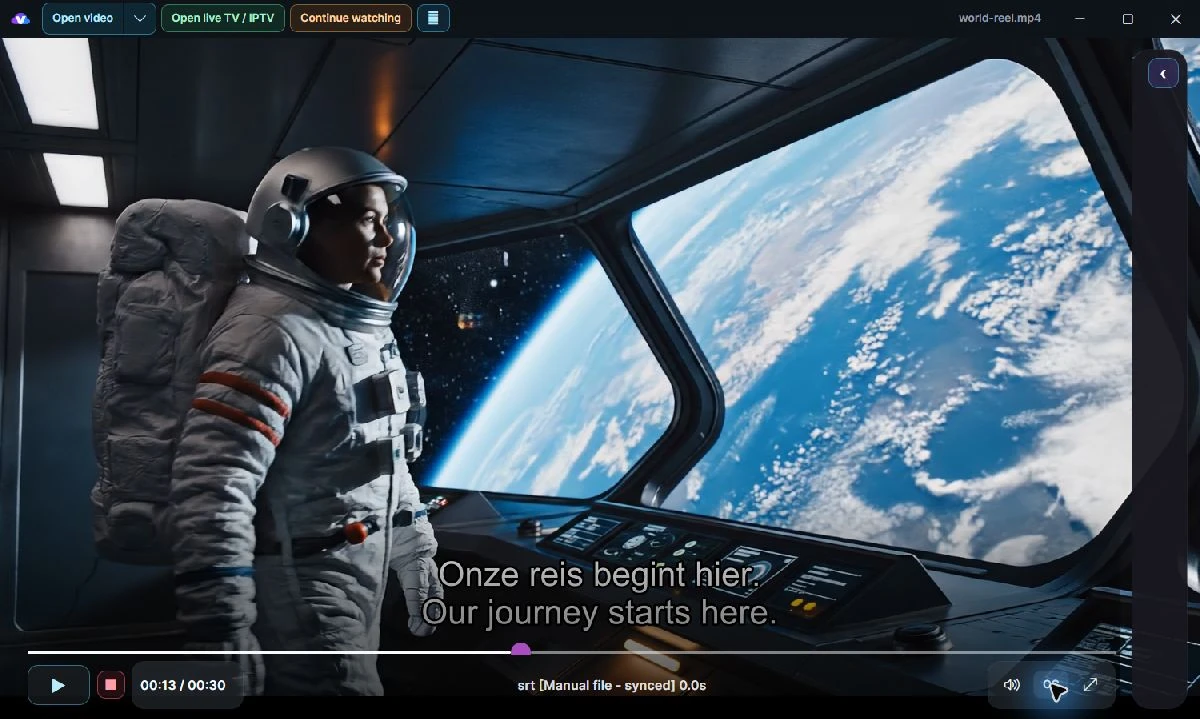
Reconnaître la piste de sous-titres active
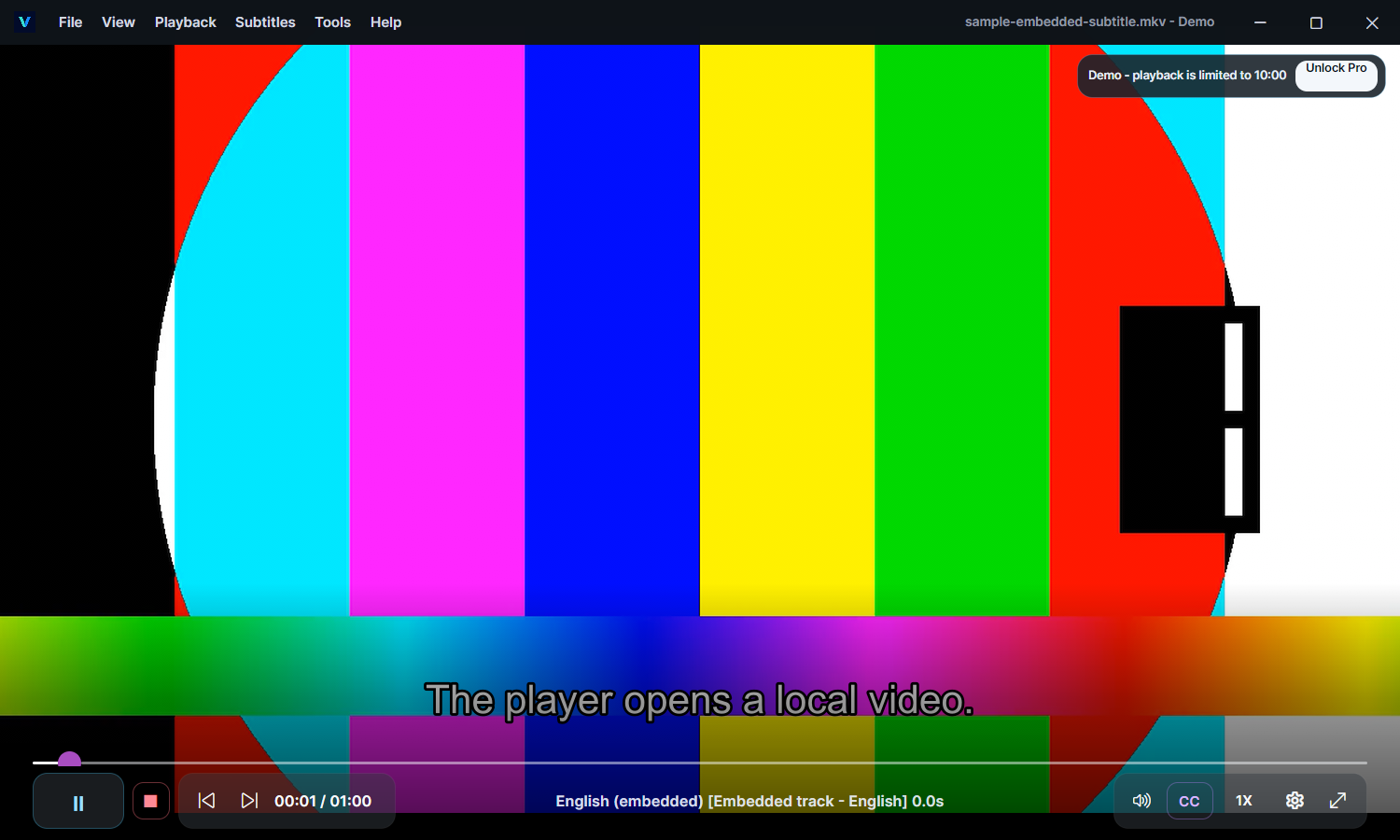
Synchroniser les sous-titres et choisir la bonne langue
- Comment synchroniser les sous-titres avec ma vidéo ?
- Vérifiez le SRT d’origine. Une traduction conserve aussi un décalage déjà présent. Choisissez un fichier adapté ou utilisez une action de synchronisation séparée.
- Je vois encore la langue d’origine.
- Sélectionnez la piste traduite dans CC et vérifiez que la tâche est terminée. Une traduction échouée ne justifie pas de supprimer une source valide.
- Seule une piste PGS ou DVB est disponible.
- Ce sont des sous-titres sous forme d’images, pas du texte SRT ordinaire. Cherchez une piste de texte adaptée. Renommer une image en .srt ne la rend pas traduisible.
- La traduction est indisponible.
- Vérifiez qu’une piste de texte est chargée et que la licence, la connexion, les paramètres fournisseur et l’éventuel solde Cloud correspondent au mode choisi.
La bonne méthode pour votre lecteur
Le guide Simple décrit le parcours Cloud accompagné. Pro : traduire des sous-titres détaille les commandes avancées. Pour conserver un fichier, consultez Pro : exporter les sous-titres.
Pas encore de SRT utilisable ? Commencez par Sous-titres français manquants.
Continuer avec VoxFrame
Une traduction Cloud accompagnée, avec une licence et un forfait propres. Vous souhaitez plus de contrôle ? Comparez Simple et Pro ci-dessous.